تغيير عرض البريد الوارد
يُعرض البريد الوارد افتراضيًا في العرض المدمج في Outlook. وهناك ثلاثة عروض معدة مسبقًا يمكنك التبديل بينها بسهولة: العرض الفردي وعرض المعاينة. سيعرّفك هذا البرنامج التعليمي على هذه العروض المسبقة، ويوضح لك كيفية عرض مجلد البريد الوارد باستخدام عروضٍ معدة مسبقًا أخرى.
ملاحظة: يعتمد هذا البرنامج التعليمي على حساب Exchange في برنامج Microsoft Outlook 2019 لسطح المكتب بنظام Windows 10. وقد يختلف العرض بشكل كبير أو طفيف وفقًا لنوع حساب البريد الإلكتروني (Exchange أو IMAP أو POP)، وإصدار Microsoft Outlook، وبيئة نظام Windows.
عرض مدمج
يتم فتح مجلد البريد الوارد في العرض المدمج افتراضيًا. إذا لم يظهر مجلد البريد الوارد في العرض المدمج، يمكنك النقر علىعرض > تغيير العرض > مدمجللتبديل إلى هذا العرض.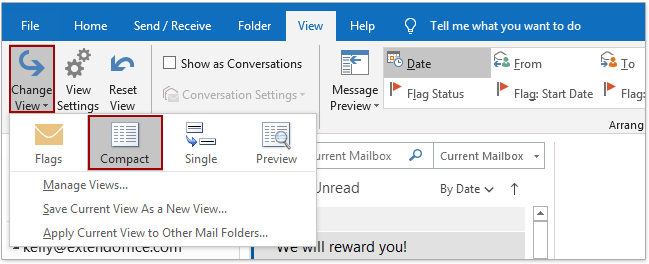
يتضمّن العرض المدمج قائمة الرسائل ولوحة القراءة، مع تركيز التغيير بشكلٍ رئيسي على تخطيط قائمة الرسائل.
في قائمة الرسائل، تظهر كل رسالة بريد إلكتروني في ثلاث أسطر:
(1) يعرض السطر الأول اسم المرسِل؛
(2) ويحتوي السطر الثاني على موضوع الرسالة وتاريخ استلامها؛
(3) بينما يُتيح لك السطر الثالث معاينة محتوى الرسالة. وكلما اتّسعت قائمة الرسائل، زاد طول النص الذي يمكنك معاينته.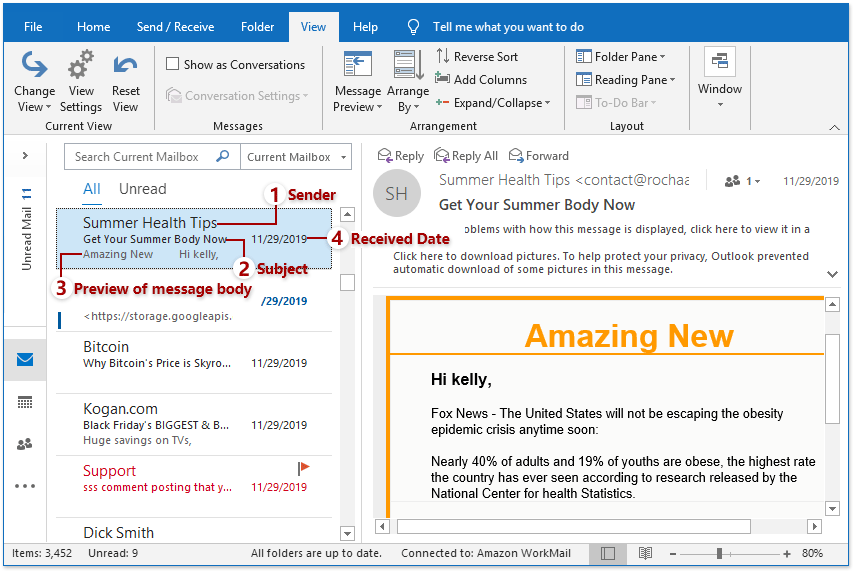
ملاحظات:
(1) إذا كانت واجهة Outlook ضيقة جدًّا، فستُخفى قائمة الرسائل تلقائيًّا ويظهر فقط لوحة القراءة.
(2) إذا قمت بتعديل العرض المدمج، مثل إضافة أعمدة متعددة أو تغيير نمط الترتيب، يمكنك استعادة العرض المدمج الافتراضي بسرعة بالنقر علىعرض > استعادة العرض.
عرض فردي
بعد فتح مجلد البريد الوارد، يمكنك عرضه في العرض الفردي بالنقر علىعرض > تغيير العرض > فردي.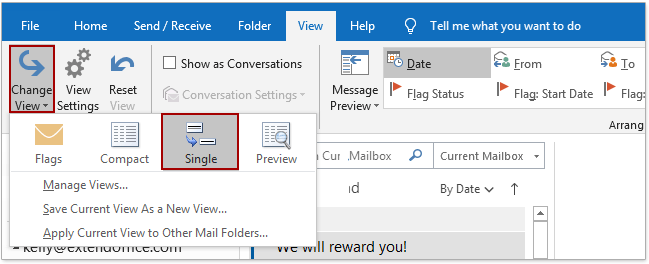
يتضمّن العرض الفردي أيضًا قائمة الرسائل ولوحة القراءة، حيث يوفّر لك مزيدًا من التفاصيل حول رسالة البريد الإلكتروني مباشرةً من قائمة الرسائل. ويُعدّ هذا العرض خيارًا مثاليًا عند استخدام وضع الشاشة العريضة.
في قائمة الرسائل، تظهر كل رسالة بريد إلكتروني في سطرين.
(1) يعرض السطر الأول جميع أنواع المعلومات المتعلقة بالرسالة عبر الأعمدة، بما في ذلك حالة الأهمية، والتذكيرات، والمرفقات، والمرسِل، والموضوع، وتاريخ الاستلام، وغيرها. وبغض النظر عن عدد الأعمدة التي أضفتها، فستظهر جميعها في قائمة الرسائل.
(2) ويعرض السطر الثاني نص رسالة البريد الإلكتروني. وكلما كانت قائمة الرسائل أوسع، زاد المحتوى الذي يمكنك معاينته.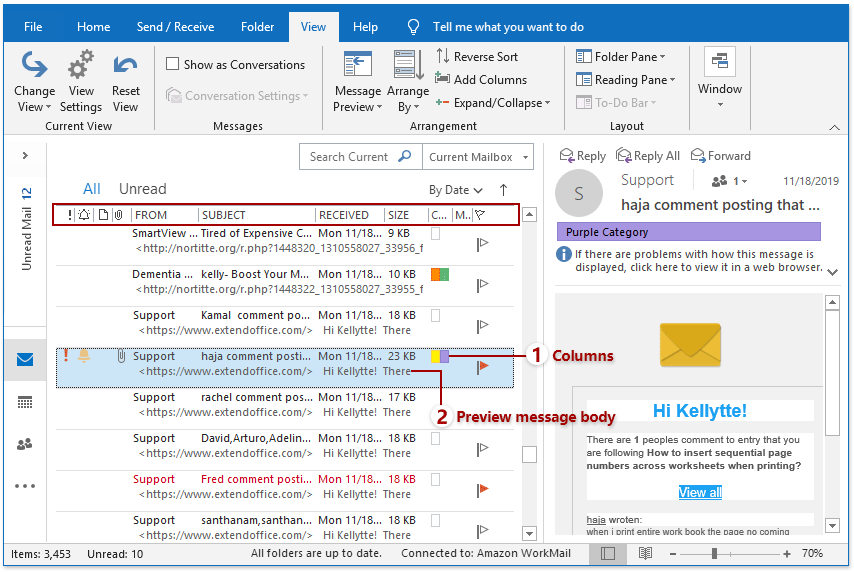
ملاحظةs:
(1) يعمل العرض الفردي بشكلٍ مثالي مع الشاشة العريضة. فإذا كانت واجهة Outlook ضيقة جدًّا، فستُخفي قائمة الرسائل تلقائيًّا وتعرض لوحة القراءة فقط.
(2) إذا قمت بتغيير إعدادات العرض في العرض الفردي—مثل ترتيب الفرز أو التصفية أو أنماط العرض—فيمكنك النقر علىعرض > إعادة تعيين العرضلاستعادة العرض الفردي الافتراضي.
عرض معاينة
بعد فتح مجلد البريد الوارد، يمكنك تغيير عرضه إلى عرض المعاينة بالنقر علىعرض > تغيير العرض > معاينة.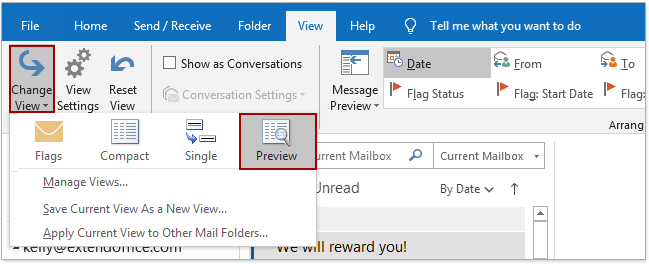
يشبه عرض المعاينة العرض الفردي، باستثناء أن لوحة القراءة تكون معطَّلة، ويعرض قائمة الرسائل بتنسيق عريض.
في قائمة الرسائل العريضة، تحتوي كل رسالة على سطرين:
(1) يعرض السطر الأول جميع حقول الرسالة في أعمدة منفصلة، مثل المرسِل، والموضوع، وتاريخ الاستلام، والحجم، والعلامة، وغيرها. وستظهر جميع الأعمدة التي أضفتها في هذا العرض ضمن قائمة الرسائل دون استثناء.
(2) أما السطر الثاني، فيُظهر معاينة لنص الرسالة.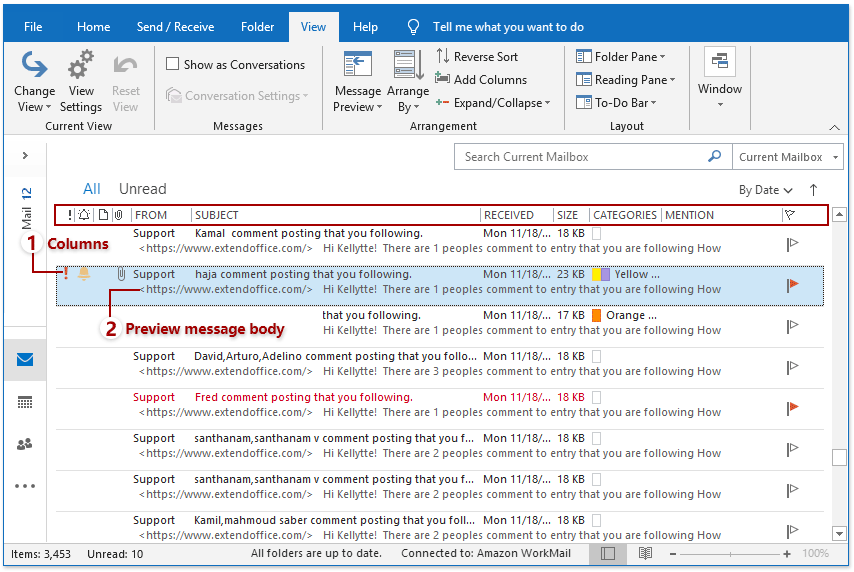
ملاحظات:
(1) يُعدّ عرض المعاينة مثاليًّا للشاشات العريضة. فإذا قمت بتضييق واجهة Outlook، فسيتم التبديل تلقائيًّا إلى العرض المدمج دون لوحة القراءة.
(2) إذا غيّرت إعدادات العرض في عرض المعاينة—مثل ترتيب الفرز أو التصفية أو أنماط العرض—فيمكنك النقر علىعرض > إعادة تعيين العرضلاستعادة الإعدادات الافتراضية لعرض المعاينة.
مقالات أخرى...
أفضل أدوات الإنتاجية لمكتبتك
جرّب Kutools لـ Outlook الجديد كليًا مع 100+ ميزة رائعة!انقر للتنزيل الآن!
📧أتمتة البريد الإلكتروني: الرد التلقائي (متاح لبروتوكولي POP وIMAP) / جدولة إرسال رسائل البريد الإلكتروني / نسخة تلقائية/مخفية حسب القواعد عند إرسال البريد الإلكتروني / التحويل التلقائي (قاعدة متقدمة) / إضافة التحية تلقائيًا / تقسيم رسائل البريد الإلكتروني ذات المستلمين المتعددين تلقائيًا إلى رسائل فردية...
📨إدارة البريد الإلكتروني: استدعاء البريد الإلكتروني / حظر رسائل البريد الإلكتروني الاحتيالية حسب العناوين وغيرها / حذف الرسائل المكررة / البحث المتقدم / تنظيم المجلدات...
📁المرفقات الاحترافية: حفظ دفعة واحدة / فصل دفعة واحدة / ضغط دفعة واحدة / حفظ تلقائي / تفصيل تلقائي / ضغط تلقائي...
🌟سحر الواجهة: 😊إيموجيات أكثر جمالًا وروعة / إشعارك عند وصول رسائل بريد إلكتروني مهمة / تصغير Outlook بدلًا من إغلاقه...
👍معجزات بنقرة واحدة: الرد على الجميع مع المرفقات / الحماية من رسائل التصيد الاحتيالي / 🕘عرض المنطقة الزمنية والوقت الحالي للمرسل...
👩🏼🤝👩🏻جهات الاتصال والتقويم: إضافة جهات اتصال دفعةً واحدة من الرسائل المحددة / تقسيم مجموعة جهات الاتصال إلى مجموعات فردية / إزالة تذكير عيد الميلاد...
استخدم Kutools باللغة التي تفضلها – يدعم الإنجليزية، الإسبانية، الألمانية، الفرنسية، الصينية، وأكثر من 40 لغة أخرى!
افتح Kutools لـ Outlook بنقرة واحدة فورًا! لا تنتظر، نزّله الآن وحسّن كفاءتك!


🚀 التنزيل بنقرة واحدة — احصل على جميع إضافات Office
موصى به بشدة: Kutools for Office (5 في 1)
نقرة واحدة لتنزيلخمسة برامج تثبيتدفعة واحدة —Kutools لـ Excel وOutlook وWord وPowerPointوOffice Tab Pro.انقر للتنزيل الآن!
- ✅الراحة بنقرة واحدة: نزّل جميع حزم الإعداد الخمس دفعةً واحدة!
- 🚀جاهز لأي مهمة في Office: ثبّت الإضافات التي تحتاجها، متى احتجت إليها.
- 🧰مشمولة: Kutools لـ Excel / Kutools لـ Outlook / Kutools for Word / Office Tab Pro / Kutools for PowerPoint