كيفية تلقي إشعار عند الردّ على رسالة بريد إلكتروني في Outlook
عند إرسالك رسالة بريد إلكتروني مهمة، قد تحتاج إلى معرفة ما إذا كان المستلم قد ردّ عليها. يتطلب التحقق من صندوق الوارد مرارًا وتكرارًا وقتًا ثمينًا، وقد تفوتك الردود المهمة رغم ذلك. باستخدام ميزةأبلغني عندما أتلقى ردًّافي Kutools لـ Outlook، يمكنك مراقبة رسائل البريد المرسلة والحصول على تذكير فوري بمجرد استلام الرد.
هذه الميزة مثالية للرسائل الإلكترونية المتابِعة، ورسائل دعم العملاء، وطلبات الموافقة، والتواصل حول المشاريع، وأي رسالة بريد إلكتروني يكون الرد عليها أمرًا بالغ الأهمية. كما يمكنك تحديد وقت لإيقاف التذكيرات، لضمان ألا تستمر إلى الأبد.

مزايا «أخبرني عندما أتلقى ردًّا»
في Outlook، لا توجد طريقة مباشرة لتتبع ما إذا تم الرد على رسالة بريد إلكتروني معينة بعد إرسالها. ويعتمد معظم المستخدمين على العلامات أو الفئات أو الفحص اليدوي، لكن هذه الطرق لا تكتشف الردود فعليًّا، مما يجعل من السهل تفويت المتابعات—خاصة عند التعامل مع محادثات متعددة.
المزايا
- 🎯ركّز على الردود المهمة:راقب فقط الرسائل المهمة المحددة، لتجنّب تشتيت تركيزك بردود الرسائل الأخرى.
- 🚫لا ضوضاء من الردود التلقائية – يتم استبعاد الردود التلقائية، مثل رسائل الغياب عن العمل.
- 🔔تذكيرات مرئية دائمًا:تظهر الإشعارات أعلى شاشتك، مما يضمن رؤيتك للتحديثات المهمة حتى عند العمل في نوافذ أخرى—حتى تقوم بإغلاقها.
- ⏱تعيين وقت إيقاف – لا يوفّر Outlook ميزة تتبع الردود المدمجة مع تحكم في انتهاء الصلاحية.
- 📁تتبع مركزي (RepliedWatch) – يتم تجميع جميع الرسائل التي تخضع للمراقبة في مجلد واحد، بدلًا من تشتتها عبر الرسائل المرسلة.
- 🖱إعداد بنقرة واحدة لعدة رسائل إلكترونية – راقب عدّة رسائل دفعةً واحدة، وهو ما لا تدعمه أدوات Outlook الأصلية.
- ❌إلغاء سهل – أوقف التتبع في أي وقت دون الحاجة لتغيير العلامات أو القواعد.
كيفية استخدام «أخبرني عندما أتلقى ردًّا»
تعمل هذه الميزة على رسائل البريد المرسلة، حيث يمكنك تحديد رسالة واحدة أو أكثر وتمكين مراقبة الردود في بضع خطوات بسيطة.
تمكين «أخبرني عندما أتلقى ردًّا»
- انتقل إلى مجلدالرسائل المرسلةفي Outlook.
- حدد رسالة إلكترونية واحدة أو أكثر ترغب في مراقبتها.
- انقر فوقKutools>مراقبة الردود>أخبرني عندما أتلقى ردًّا.
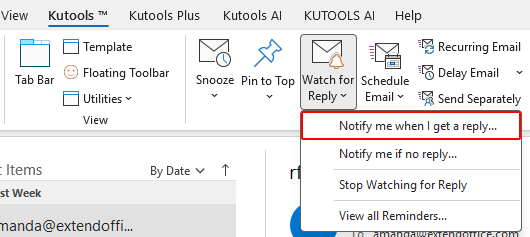
- في مربع الحوار، فعّل الخيارذكّرني عند استلام رد (باستثناء الردود التلقائية).
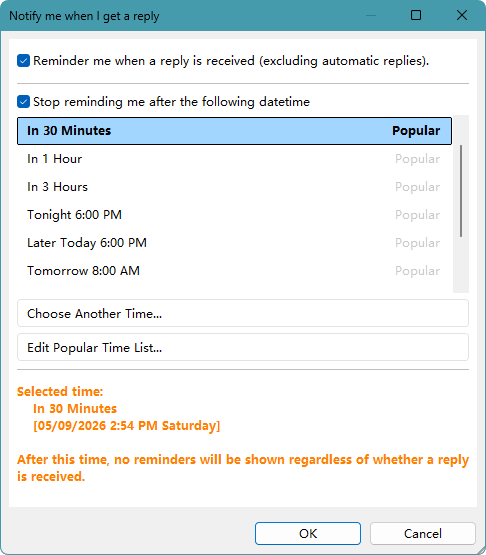
- اختياري: فعّل الخيارإيقاف التذكير بعد التاريخ والوقت التاليين، ثم اختر الوقت المناسب.
- انقر فوقموافقلتطبيق الإعدادات.
❗ مهم:
بعد تمكين الميزة، ستظهر رسالة تأكيد تشير إلى أن الرسائل المحددة قد نُسخت إلى مجلدRepliedWatch، وهي الآن قيد المراقبة.
تظهر التذكيرات فقط في Outlook على أجهزة الكمبيوتر المثبت عليها Kutools لـ Outlook باستخدام نفس الحساب، ولا تظهر على الأجهزة المحمولة.
عرض الرسائل الإلكترونية التي يتم مراقبتها في مجلد RepliedWatch
- في لوحة مجلدات Outlook، افتح مجلدRepliedWatch.
- انقر فوق أي رسالة إلكترونية قيد المراقبة.
- تحقق من منطقة الرسالة للاطّلاع على حالة التذكير ووقت الإيقاف.
يساعدك هذا المجلد على العثور بسرعة على جميع رسائل البريد الإلكتروني التي تخضع للمراقبة حاليًّا.

عرض وإدارة جميع التذكيرات
يوفّر Kutools تذكيرات منبثقة تلقائية وموقعًا مركزيًّا لإدارة جميع تذكيراتك بسلاسة وفعالية.
تذكير منبثق تلقائي عند استلام رد
عند تلقيك رسالة بريد إلكتروني قيد المراقبة ردًّا خلال الفترة الزمنية التي حددتها، ستظهر نافذة التذكير تلقائيًّا في مقدمة شاشتك وتظل مرئية حتى تقوم بإغلاقها، مما يضمن ألا تفوتك الردود المهمة حتى أثناء عملك في تطبيقات أخرى.
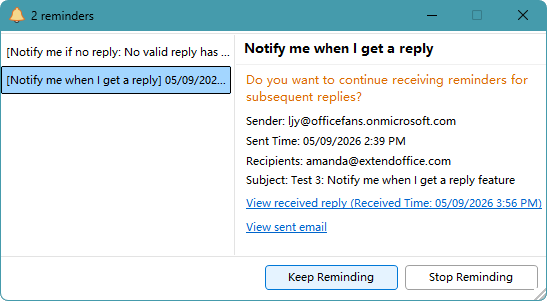
في نافذة التذكير، يمكنك التبديل بسرعة بين الرد والرسالة الأصلية، مما يُسهّل عليك متابعة كل محادثة بوضوح.
ما يمكنك فعله في التذكير:
- انقر فوقعرض الرد المستلملفتح الرد مباشرةً.
- انقر فوقعرض البريد المرسللفتح الرسالة الأصلية المرسلة.
- انقر فوقمتابعة التذكيرللاستمرار في التتبع.
- انقر فوقإيقاف التذكيرلإلغاء التذكير.
فتح نافذة التذكيرات يدويًّا
إذا رغبتَ في مراجعة التذكيرات أو إدارتها لاحقًا، يمكنك فتح نافذة التذكيرات في أي وقت.
- انقر فوقKutools>مراقبة الردود>عرض جميع التذكيرات.
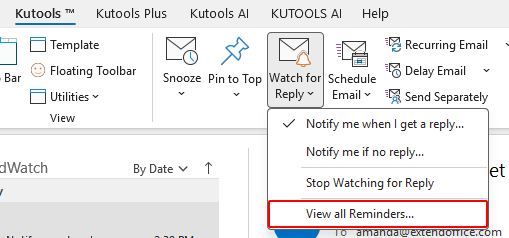
- سيُفتح نافذةالتذكيرات، وتعرض جميع التذكيرات النشطة.
يجمع هذا الحل بين تنبيهات منبثقة تلقائية وقائمة تذكيرات مركزية، لمساعدتك على متابعة الردود المهمة بسلاسة ودون أي ارتباك.
إلغاء مراقبة الردود للرسائل الإلكترونية
يمكنك إيقاف مراقبة الردود لرسالة واحدة أو لعدة رسائل في أي وقتٍ تريده.
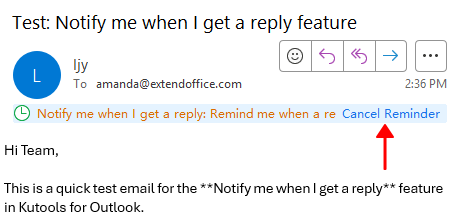
لإلغاء مراقبة رسالة إلكترونية واحدة:
- حدد البريد الإلكتروني الذي تريد إيقاف مراقبته في مجلدRepliedWatch.
- انقر فوقإلغاء التذكيرفي لوحة القراءة.
لإلغاء مراقبة عدة رسائل إلكترونية:
- حدد عدة رسائل إلكترونية في المجلدRepliedWatch.
- انقر فوقKutools>مراقبة الردود>إيقاف مراقبة الردود.
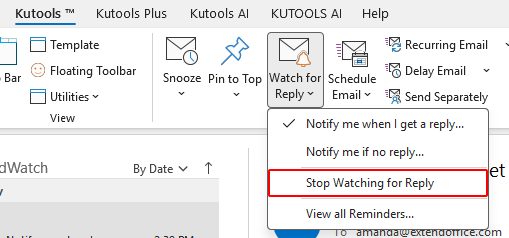
بعد الإلغاء، سيتوقف Kutools عن تتبع الردود على رسائل البريد الإلكتروني المحددة، وستُزال من مجلدRepliedWatch.
متى تستخدم هذه الميزة
ميزةأبلغني عندما أتلقى ردًّامفيدة جدًّا عندما يؤثر الرد مباشرةً على خطوتك التالية. بدلًا من التحقق من رسائل البريد يدويًّا، يمكنك الاعتماد على التذكيرات التلقائية والتركيز على عملك.
- 📬رسائل المتابعة:تتبّع ما إذا كان شخصٌ ما قد ردّ، حتى تعرف بالضبط متى يجب أن تتبع معه مرة أخرى.
- ✅طلبات الموافقة:تابع الردود من المديرين أو العملاء قبل المضي في الخطوة التالية.
- 🤝تواصل العملاء:ردّ بسرعة بمجرد أن يرد العميل لتجنب التأخير.
- 📊تنسيق المشاريع:ابقَ على اطلاع دائم بالمناقشات والمهمات والمواعيد النهائية المهمة.
- 💼المبيعات والدعم:تأكد من ألا يفوتك أي رد من العملاء المحتملين أو المستخدمين.
- ⏰الرسائل الإلكترونية ذات الصلة بالوقت:استخدم خيارإيقاف التذكير بعد التاريخ والوقت التاليينللحد من مدة مراقبة البريد الإلكتروني. بعد الوقت المحدد، سيتوقف التتبع تلقائيًا، مما يساعدك على تجنّب التذكيرات غير الضرورية بمجرد أن يصبح البريد الإلكتروني غير ذي صلة.
الخاتمة
ميزةأبلغني عندما أتلقى ردًّافي Kutools لـ Outlook تساعدك على تتبع الردود دون الحاجة إلى التحقق المتكرر من صندوق الوارد. كما تحفظ رسائل البريد الإلكتروني قيد المراقبة بشكل منظم في مجلدRepliedWatch وتوفر لك تحكمًا سهلاً بالتذكيرات.
هذه طريقة بسيطة لتعزيز كفاءة المتابعة والتأكد من عدم تفويت أي ردٍ مهم.
نوصي بتجربةKutools لـ Outlookمعتجربة مجانية لمدة 30 يومًا. بمجرد أن تبدأ باستخدامه، ستكتشف بسرعة مدى سهولة وكفاءة إدارة بريدك الإلكتروني!
نزّل Kutools لـ Outlook
أفضل أدوات الإنتاجية في Office
جرّب Kutools لـ Outlook الجديد كليًّا مع 100+ ميزة رائعة!انقر للتنزيل الآن!
📧أتمتة البريد الإلكتروني: الرد التلقائي (متوفر لبروتوكولي POP وIMAP) / جدولة إرسال رسائل البريد الإلكتروني / نسخة تلقائية/مخفية حسب القواعد عند إرسال البريد الإلكتروني / التحويل التلقائي (قاعدة متقدمة) / إضافة التحية تلقائيًا / تقسيم رسائل البريد الإلكتروني ذات المستلمين المتعددين تلقائيًا إلى رسائل فردية...
📨إدارة البريد الإلكتروني: استدعاء البريد الإلكتروني / حظر رسائل البريد الإلكتروني الاحتيالية حسب العناوين وغيرها / حذف الرسائل المكررة / البحث المتقدم / تنظيم المجلدات...
📁المرفقات الاحترافية: حفظ دفعة واحدة / فصل دفعة واحدة / ضغط دفعة واحدة / حفظ تلقائي / تفصيل تلقائي / ضغط تلقائي...
🌟سحر الواجهة: 😊إيموجيات أكثر جمالًا وروعة / تذكيرك عند وصول رسائل بريد إلكتروني مهمة / تصغير Outlook بدلاً من إغلاقه...
👍معجزات بنقرة واحدة: الرد على الجميع مع المرفقات / الحماية من رسائل التصيد الاحتيالي / 🕘عرض المنطقة الزمنية والوقت الحالي للمرسل...
👩🏼🤝👩🏻جهات الاتصال والتقويم: إضافة جهات اتصال دفعةً واحدة من رسائل البريد الإلكتروني المحددة / تقسيم مجموعة جهات الاتصال إلى مجموعات فردية / إزالة تذكير عيد الميلاد...
استخدم Kutools باللغة التي تفضلها – يدعم الإنجليزية، الإسبانية، الألمانية، الفرنسية، الصينية، وأكثر من 40 لغة أخرى!
افتح Kutools لـ Outlook بنقرة واحدة فورًا! لا تنتظر، نزّله الآن وحسّن كفاءتك!


🚀 تنزيل بنقرة واحدة — احصل على جميع إضافات Office
موصى به بشدة: Kutools for Office (5 في 1)
بنقرة واحدة لتنزيلخمسة برامج تثبيتدفعة واحدة —Kutools لـ Excel، Outlook، Word، PowerPointوOffice Tab Pro.انقر للتنزيل الآن!
- ✅راحة بنقرة واحدة: نزّل جميع حزم الإعداد الخمس دفعةً واحدة!
- 🚀جاهز لأي مهمة في Office: ثبّت الإضافات التي تحتاجها، متى احتجتَ إليها.
- 🧰متضمَّن: Kutools لـ Excel / Kutools لـ Outlook / Kutools for Word / Office Tab Pro / Kutools for PowerPoint
جدول المحتويات
- مزايا «أخبرني عندما أتلقى ردًّا»
- كيفية استخدام «أخبرني عندما أتلقى ردًّا»
- تمكين «أخبرني عندما أتلقى ردًّا»
- عرض الرسائل الإلكترونية التي يتم مراقبتها في مجلد RepliedWatch
- عرض وإدارة جميع التذكيرات
- إلغاء مراقبة الردود للرسائل الإلكترونية
- متى تستخدم هذه الميزة
- أفضل أدوات الإنتاجية في Office