كيف يمكن تغيير توقيع الرسائل النصية العادية في Outlook؟
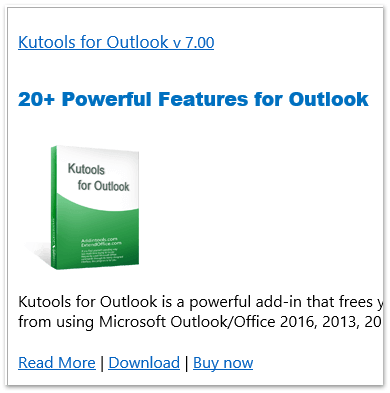
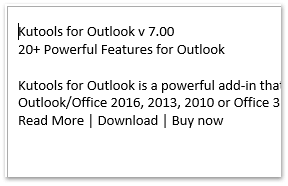
لنفترض أنك صمّمت توقيعًا يظهر بشكل مثالي في رسائل HTML في Outlook، لكن عند إدراجه في رسائل النص العادي، تفقد خصائص التنسيق والصور وروابط الارتباط، كما يظهر في لقطات الشاشة أدناه. فكيف يمكنك تعديل التوقيع المخصص لرسائل النص العادي دون التأثير على نسخته في رسائل HTML؟ سيُرشدك هذا المقال إلى حل هذه المشكلة بسهولة.
تغيير توقيع لرسائل نص عادي في Outlook
- عزِّز إنتاجيتك في البريد الإلكترونيباستخدام تقنية الذكاء الاصطناعي، لتتمكّن من الرد بسرعة على رسائل البريد الإلكتروني، وصياغة رسائل جديدة، وترجمة الرسائل، وأكثر من ذلك بكفاءة.
- أتمتة إرسال البريد الإلكتروني باستخدامنسخة تلقائية/مخفية، والتحويل التلقائيوفق القواعد؛ وأرسلالرد التلقائي (خارج المكتب) دون الحاجة إلى خادم Exchange...
- احصل على تذكيرات مثلتنبيه عند الرد على بريد إلكتروني يحتوي على اسمي في نسخة مخفية (BCC)عندما ترد على الكل وأنت في قائمة BCC، وتذكير عند نسيان المرفقاتللمرفقات المنسيّة...
- حسّن كفاءة بريدك الإلكتروني باستخدامالرد بالمرفقات (الكل)،إضافة التحية أو التاريخ والوقت تلقائيًا إلى التوقيع أو سطر الموضوع،الرد على عدة رسائل بريد إلكتروني دفعة واحدة...
- بسِّط إرسال البريد الإلكتروني باستخداماستدعاء البريد الإلكتروني، وأدوات المرفقات (مثل ضغط الكل، والحفظ التلقائي للكل...)، وإزالة التكرارات، وتقرير سريع...
تغيير توقيع لرسائل نص عادي في Outlook
لتغيير توقيع Outlook الخاص برسائل نص عادي فقط، يُرجى اتباع الخطوات التالية:
1. في Outlook، انقر فوقملف > خياراتلفتح مربع حوار خيارات Outlook.
2. في مربع حوار خيارات Outlook، انقر فوقالبريدفي الشريط الجانبي الأيسر، ثم اضغط باستمرار على مفتاحCtrl وانقر فوق زرالتوقيعات. انظر لقطة الشاشة:

الآن سيتم فتح المجلد الذي يحتوي على جميع ملفات توقيعات Outlook. يُرجى إغلاق مربع حوار خيارات Outlook.
3. انقر نقرًا مزدوجًا لفتح ملف النص المخصص للتوقيع الذي تريد تعديله لاستخدامه مع رسائل النص العادي فقط.
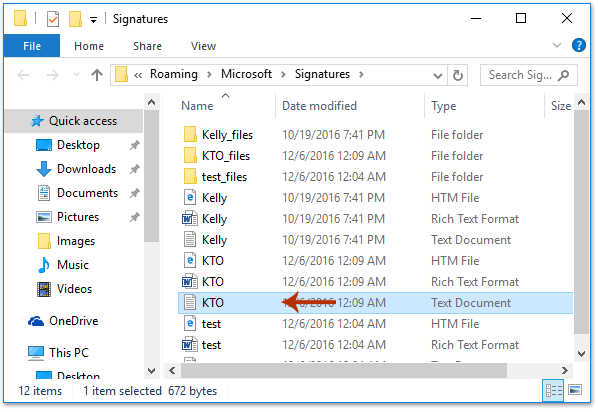
4. الآن سيتم فتح ملف نصي خاص بالتوقيع المحدد؛ يُرجى تعديله حسب الحاجة، ثم حفظ التغييرات وإغلاقه. انظر لقطات الشاشة:
 |
 |
|

ابتداءً من الآن، عند إدراج التوقيع المحدد في رسالة نصية عادية، سيظهر بالشكل الذي قمت بتعديله فيه ضمن ملف نصي، كما في لقطة الشاشة أدناه. ومع ذلك، سيظل التوقيع يظهر كما هو في رسائل HTML والرسائل ذات التنسيق الغني، تمامًا كما كان عليه سابقًا.

مقالات ذات صلة
أفضل أدوات إنتاجية Office
جرِّب Kutools لـ Outlook الجديد كليًّا مع 100+ ميزة رائعة!انقر للتنزيل الآن!
📧أتمتة البريد الإلكتروني: الرد التلقائي (متوفر لبروتوكولي POP وIMAP) / جدولة إرسال رسائل البريد الإلكتروني / نسخة تلقائية/مخفية وفق القواعد عند إرسال البريد الإلكتروني / التحويل التلقائي (قاعدة متقدمة) / إضافة التحيّة تلقائيًّا / تقسيم رسائل البريد الإلكتروني ذات المستلمين المتعددين تلقائيًّا إلى رسائل فردية...
📨إدارة البريد الإلكتروني: استدعاء البريد الإلكتروني / حظر رسائل الاحتيال حسب العناوين وغيرها / حذف الرسائل المكررة / البحث المتقدم / تنظيم المجلدات...
📁المرفقات الاحترافية: حفظ دفعة واحدة / فصل دفعة واحدة / ضغط دفعة واحدة / حفظ تلقائي / تفصيل تلقائي / ضغط تلقائي...
🌟سحر الواجهة: 😊إيموجيات أكثر جمالًا وروعة / إشعارك عند وصول رسائل بريد إلكتروني مهمة / تصغير Outlook بدلًا من إغلاقه...
👍عجائب النقرة الواحدة: الرد على الجميع مع المرفقات / الحماية من رسائل التصيد الاحتيالي / 🕘عرض منطقة الوقت الحالي للمرسل...
👩🏼🤝👩🏻جهات الاتصال والتقويم: إضافة جهات اتصال دفعةً واحدة من رسائل البريد الإلكتروني المحددة / تقسيم مجموعة جهات الاتصال إلى مجموعات فردية / إزالة تذكير عيد الميلاد...
استخدم Kutools باللغة التي تفضلها – يدعم الإنجليزية، الإسبانية، الألمانية، الفرنسية، الصينية، وأكثر من 40 لغة أخرى!
افتح Kutools لـ Outlook بنقرة واحدة فورًا! لا تنتظر، نزِّله الآن وحسِّن كفاءتك!


🚀 التنزيل بنقرة واحدة — احصل على جميع إضافات Office
موصى به بشدة: Kutools for Office (5 في 1)
نقرة واحدة لتنزيلخمسة برامج تثبيتدفعة واحدة —Kutools لـ Excel وOutlook وWord وPowerPointوOffice Tab Pro.انقر للتنزيل الآن!
- ✅سهولة النقرة الواحدة: نزِّل جميع حزم الإعداد الخمس دفعة واحدة!
- 🚀جاهز لأي مهمة في Office: ثبِّت الإضافات التي تحتاجها، متى احتجتَ إليها.
- 🧰متضمَّن: Kutools لـ Excel / Kutools لـ Outlook / Kutools for Word / Office Tab Pro / Kutools for PowerPoint