كيف يمكن إضافة توقيعات مختلفة إلى حسابات بريد إلكتروني متعددة عند إنشاء رسالة جديدة في Outlook؟
من البرنامج التعليمي: توقيعات البريد الإلكتروني في Outlook، ستتعلّم كيفية إنشاء توقيع في Outlook. ومع ذلك، بعد إنشاء توقيع جديد، ستحتاج إلى إضافته يدويًّا إلى رسالتك الجديدة باختيارالتوقيع > التوقيع الذي تم إنشاؤهفي نافذة الرسالة.
بالطبع يمكنك جعل Outlook يضيف توقيعًا تلقائيًا عند إنشاء رسالة جديدة بالنقر علىالتوقيع > التوقيعات، ثم اختيار توقيع معيّن لحساب بريدك الإلكتروني كما هو موضح أدناه.
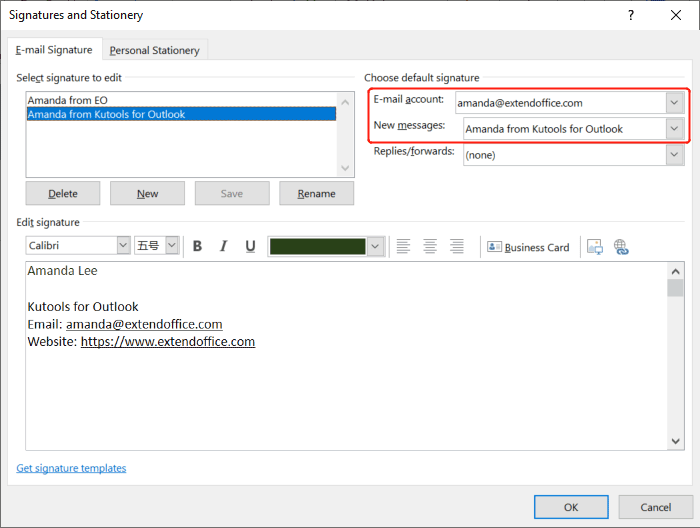
ومع ذلك، ماذا لو كنت تمتلك عدة حسابات بريد إلكتروني وتود إضافة توقيعات مختلفة لكلٍّ منها دفعة واحدة؟ في هذا البرنامج التعليمي، سأعرض لك طريقة باستخدام VBA لتسهيل إنجاز هذه المهمة بسلاسة.
إضافة توقيعات مختلفة إلى حسابات بريد إلكتروني متعددة عند إنشاء إنشاء بريد إلكتروني جديد في Outlook
1. في Outlook، اضغط على مفتاحَيAlt+F11 لفتح نافذة Microsoft Visual Basic for Applications.
2. في نافذة Microsoft Visual Basic for Applications، انقر مرتين علىThisOutlookSession في جزء المشروع، ثم انسخ كود VBA أدناه إلى نافذة ThisOutlookSession (Code). انظر لقطة الشاشة:
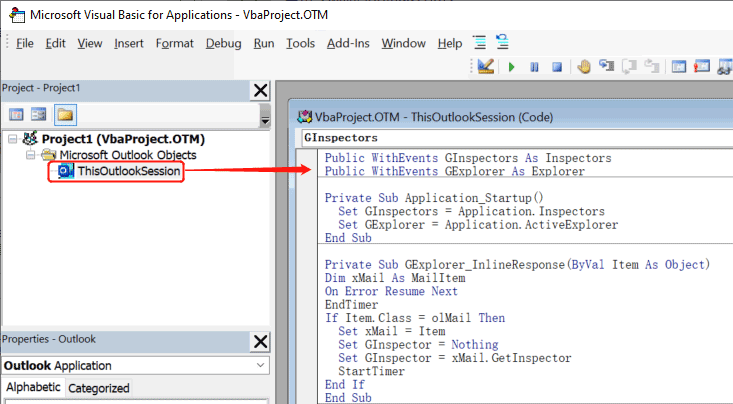
كود VBA: إضافة توقيعات مختلفة إلى حسابات بريد إلكتروني متعددة عند إنشاء إنشاء بريد إلكتروني جديد في Outlook - ThisOutlookSession
Public WithEvents GInspectors As Inspectors
Public WithEvents GExplorer As Explorer

Private Sub Application_Startup()
  Set GInspectors = Application.Inspectors
  Set GExplorer = Application.ActiveExplorer
End Sub

Private Sub GExplorer_InlineResponse(ByVal Item As Object)
‘Update by ExtendOffice
Dim xMail As MailItem
On Error Resume Next
EndTimer
If Item.Class = olMail Then
  Set xMail = Item
  Set GInspector = Nothing
  Set GInspector = xMail.GetInspector
  StartTimer
End If
End Sub

Private Sub GInspectors_NewInspector(ByVal Inspector As Inspector)
  On Error Resume Next
  EndTimer
  Set GInspector = Nothing
  Set GInspector = Inspector
  StartTimer
End Sub
3. في نافذة Microsoft Visual Basic for Applications، انقر علىإدراج > وحدة نمطية (Module). ثم انسخ كود VBA التالي إلى نافذة الوحدة النمطية.
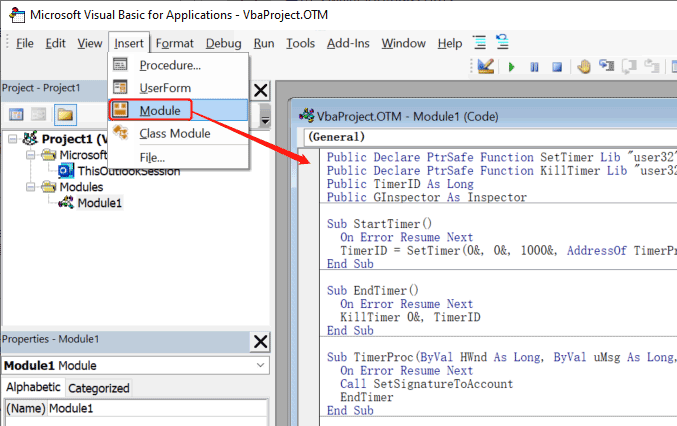
كود VBA: إضافة توقيعات مختلفة إلى حسابات بريد إلكتروني متعددة عند إنشاء إنشاء بريد إلكتروني جديد في Outlook - Module
Public Declare PtrSafe Function SetTimer Lib "user32" (ByVal HWnd As Long, ByVal nIDEvent As Long, ByVal uElapse As Long, ByVal lpTimerFunc As LongPtr) As Long
Public Declare PtrSafe Function KillTimer Lib "user32" (ByVal HWnd As Long, ByVal nIDEvent As Long) As Long
Public TimerID As Long
Public GInspector As Inspector

Sub StartTimer()
  On Error Resume Next
  TimerID = SetTimer(0&, 0&, 1000&, AddressOf TimerProc)
End Sub

Sub EndTimer()
  On Error Resume Next
  KillTimer 0&, TimerID
End Sub

Sub TimerProc(ByVal HWnd As Long, ByVal uMsg As Long, ByVal nIDEvent As Long, ByVal dwTimer As Long)
  On Error Resume Next
  Call SetSignatureToAccount
  EndTimer
End Sub

Sub SetSignatureToAccount()
‘Update by ExtendOffice
Dim xMail As MailItem
Dim xSignatureFile, xSignaturePath As String
Dim xSubject As String
Dim xDoc As Document
Dim xAccount As Account
Dim xIsNew As Boolean
Dim xInspector As Inspector
Const PR_SMTP_ADDRESS As String = "http://schemas.microsoft.com/mapi/proptag/0x39FE001E"
On Error Resume Next
xSignaturePath = CreateObject("WScript.Shell").SpecialFolders(5) + "\Microsoft\Signatures\"
xSubject = GInspector.Caption
Set xDoc = GInspector.WordEditor
xIsNew = False
Set xMail = GInspector.CurrentItem
Select Case xMail.Parent.Parent
  Case "name1@example.com" 'Replace the email address in double quotes
    If VBA.InStr(xSubject, "RE: ") = 1 Then
      Exit Sub
    ElseIf VBA.InStr(xSubject, "FW: ") = 1 Then
      Exit Sub
    Else
      xSignatureFile = xSignaturePath & "Signature1.htm" 'Replace "Signature1" with your actual signature name
      xIsNew = True
    End If
  Case "name2@example.com" 'Replace the email address in double quotes
    If VBA.InStr(xSubject, "RE: ") Then
      Exit Sub
    ElseIf VBA.InStr(xSubject, "FW: ") Then
      Exit Sub
    Else
      xSignatureFile = xSignaturePath & "Signature2.htm" 'Replace "Signature2" with your actual signature name
      xIsNew = True
    End If
  'Add more Cases for more email accounts
End Select
If xIsNew = True Then
  With xDoc.Application.Selection
    .WholeStory
    .EndKey
    .InsertParagraphAfter
    .MoveDown Unit:=wdLine, Count:=1
    .InsertFile FileName:=xSignatureFile, Link:=False, Attachment:=False
  End With
Else
  With xDoc.Application.Selection
    .MoveRight Unit:=wdCharacter, Count:=1
    .HomeKey Emptyparam, Emptyparam
    .InsertFile FileName:=xSignatureFile, Link:=False, Attachment:=False
  End With
End If
Set xDoc = Nothing
Set GInspector = Nothing
Set xMail = Nothing
End Sub- 1) يجب عليك استبدالname1@example.com وname2@example.com في الصفين 39 و48 بعنوان بريدك الإلكتروني الفعلي.
- 2) يجب عليك استبدالSignature1 وSignature2 في الصفين 45 و54 بأسماء التوقيع الفعلية الخاصة بك.
- 3) باستخدام كود VBA أعلاه، يمكنك إضافة توقيعات إلى حسابَي بريد إلكتروني. إذا كنت تمتلك حساباتٍ إضافية، فاستبدل السطر 57 من الكود بمزيدٍ من الحالات (Cases):
If VBA.InStr(xSubject, «RE: ») = 1 Then
Exit Sub
ElseIf VBA.InStr(xSubject, «FW: ») = 1 Then
Exit Sub
Else
xSignatureFile = xSignaturePath & «Signature.htm»
xIsNew = True
End If
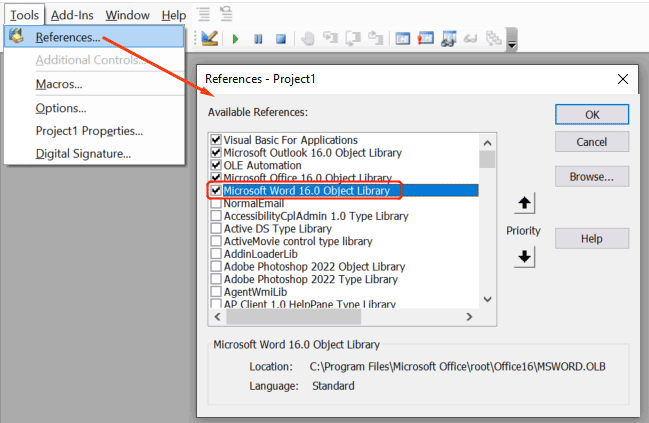
4. في نافذة Microsoft Visual Basic for Applications، انقر علىأدوات > المراجع، ثم ضع علامة في المربع بجانبMicrosoft Word 16.0 Object Library، وأخيرًا انقر علىموافق.
5. أعد تشغيل Outlook واحفظ أكواد VBA.
6. الآن، عند إنشاء رسالة جديدة باستخدام حساب بريد إلكتروني قمت بإعداد توقيع له، سيتم إضافة التوقيع المخصص لهذا الحساب تلقائيًا.
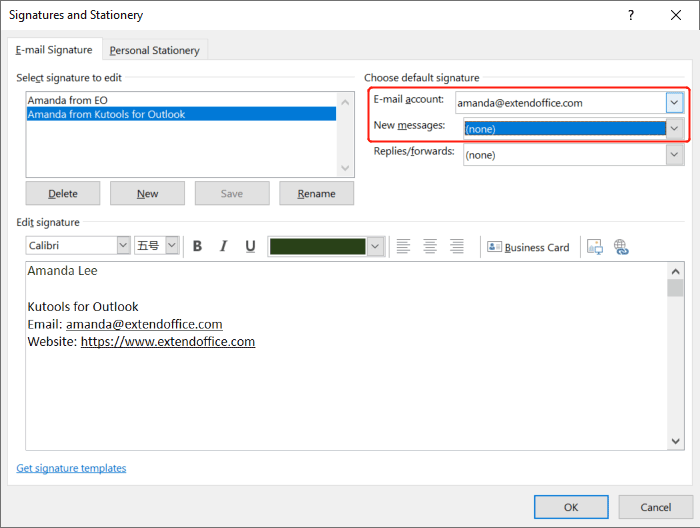
ملاحظة:إذا لاحظت وجود توقيعين عند إنشاء رسالة جديدة باستخدام حساب بريد إلكتروني، فالرجاء النقر علىالتوقيع > التوقيعاتفي نافذة الرسالة. وفي قسم اختيار التوقيع الافتراضي، اختر حساب البريد الإلكتروني الذي يحتوي على توقيعين، ثم حدد(بلا)من القائمة المنسدلة الخاصة بالرسائل الجديدة.
مقالات ذات صلة
كيف يمكن استيراد توقيعات HTML أو إدراجها في Outlook؟
على سبيل المثال، قمت بتنزيل بعض توقيعات HTML من مواقع ويب وتريد استيرادها إلى Outlook. هل تبحث عن طريقة سهلة؟ سيأخذك هذا المقال خطوة بخطوة لتستورد أو تُدرج توقيعات HTML في Outlook بكل يسر.
كيف يمكن إدراج لون خلفية في توقيع Outlook؟
من السهل إضافة لون الخلفية أو إزالته من رسالة بريد إلكتروني في Outlook. لكن كيف يمكنك إضافة لون خلفية إلى توقيع Outlook أو إزالته؟ إليك الحلول البديلة التالية التي ستساعدك على حل هذه المشكلة:
كيف يمكن إضافة توقيعات مختلفة إلى حسابات بريد إلكتروني متعددة عند الرد أو إعادة التوجيه في Outlook؟
إذا كنت ترغب في أن يقوم Outlook بإضافة توقيع تلقائيًا عند الرد على رسالة أو إعادة توجيهها، فستحتاج إلى تكوين التوقيع الافتراضي بالنقر على التوقيع > التوقيعات، واختيار توقيع لحساب بريد إلكتروني معيّن كما هو موضح أدناه. ومع ذلك، ماذا لو كان لديك العديد من حسابات البريد الإلكتروني وتريد إضافة توقيعات مختلفة لحساباتك المتعددة دفعة واحدة؟ في هذا البرنامج التعليمي، سأقدّم لك طريقة VBA لمساعدتك على إنجاز هذه المهمة بسهولة.
كيف يمكن تعيين توقيعات مختلفة للردود وإعادة التوجيه في Outlook؟
بشكلٍ عام، يمكنك تعيين توقيعات مختلفة لحساباتك في Outlook، ولكن هل جرّبت من قبل استخدام توقيعات منفصلة للردود وإعادة التوجيه؟ فمثلاً، عند الرد على رسالة بريد إلكتروني، يُدرج «التوقيع1»، وعند إعادة توجيه رسالة، يُطبَّق «التوقيع2». كيف يمكنك تنفيذ هذه المهمة في Outlook؟
أفضل أدوات إنتاجية Office
جرِّب Kutools لـ Outlook الجديد كليًّا مع 100+ ميزة رائعة!انقر للتنزيل الآن!
📧أتمتة البريد الإلكتروني: الرد التلقائي (متوفر لبروتوكولي POP وIMAP) / جدولة إرسال رسائل البريد الإلكتروني / نسخة تلقائية/مخفية وفق القواعد عند إرسال البريد الإلكتروني / التحويل التلقائي (قاعدة متقدمة) / إضافة التحيّة تلقائيًّا / تقسيم رسائل البريد الإلكتروني ذات المستلمين المتعددين تلقائيًّا إلى رسائل فردية...
📨إدارة البريد الإلكتروني: استدعاء البريد الإلكتروني / حظر رسائل الاحتيال حسب العناوين وغيرها / حذف الرسائل المكررة / البحث المتقدم / تنظيم المجلدات...
📁المرفقات الاحترافية: حفظ دفعة واحدة / فصل دفعة واحدة / ضغط دفعة واحدة / حفظ تلقائي / تفصيل تلقائي / ضغط تلقائي...
🌟سحر الواجهة: 😊إيموجيات أكثر جمالًا وروعة / إشعارك عند وصول رسائل بريد إلكتروني مهمة / تصغير Outlook بدلًا من إغلاقه...
👍عجائب النقرة الواحدة: الرد على الجميع مع المرفقات / الحماية من رسائل التصيد الاحتيالي / 🕘عرض منطقة الوقت الحالي للمرسل...
👩🏼🤝👩🏻جهات الاتصال والتقويم: إضافة جهات اتصال دفعةً واحدة من رسائل البريد الإلكتروني المحددة / تقسيم مجموعة جهات الاتصال إلى مجموعات فردية / إزالة تذكير عيد الميلاد...
استخدم Kutools باللغة التي تفضلها – يدعم الإنجليزية، الإسبانية، الألمانية، الفرنسية، الصينية، وأكثر من 40 لغة أخرى!
افتح Kutools لـ Outlook بنقرة واحدة فورًا! لا تنتظر، نزِّله الآن وحسِّن كفاءتك!


🚀 التنزيل بنقرة واحدة — احصل على جميع إضافات Office
موصى به بشدة: Kutools for Office (5 في 1)
نقرة واحدة لتنزيلخمسة برامج تثبيتدفعة واحدة —Kutools لـ Excel وOutlook وWord وPowerPointوOffice Tab Pro.انقر للتنزيل الآن!
- ✅سهولة النقرة الواحدة: نزِّل جميع حزم الإعداد الخمس دفعة واحدة!
- 🚀جاهز لأي مهمة في Office: ثبِّت الإضافات التي تحتاجها، متى احتجتَ إليها.
- 🧰متضمَّن: Kutools لـ Excel / Kutools لـ Outlook / Kutools for Word / Office Tab Pro / Kutools for PowerPoint