إتقان كتل النص القابلة لإعادة الاستخدام في Outlook: الأجزاء السريعة وحلٌّ أسرع بديل
إذا وجدت نفسك تكتب النصوص ذاتها مرارًا وتكرارًا—مثل التحيات، التوقيعات، الإشعارات القانونية، الردود، الرموز، التعليمات، أو الفقرات المنسَّقة—فإن إنشاء كتل نصية قابلة لإعادة الاستخدام في Outlook سيوفّر عليك وقتًا هائلاً.
سيأخذك هذا الدليل خلال:
- حلول Outlook المدمجة: الأجزاء السريعة
ما هي الأجزاء السريعة|كيفية إنشاء جزء سريع|كيفية إدراج جزء سريع|كيفية التعديل والحذف - نهج أفضل: قوالب قابلة لإعادة الاستخدام في Kutools لـ Outlook
لماذا تكون قوالب Kutools أفضل|كيفية إنشاء القوالب واستخدامها
تساعد الطريقتان في أتمتة الكتابة المتكررة، لكن Kutools يوفّر راحةً وقدراتٍ إضافيةً للمستخدمين الذين يعملون مع مكتبات كبيرة من المحتوى القابل لإعادة الاستخدام.
حلول Outlook المدمجة: الأجزاء السريعة
يوفر Outlook أداةً أصلية تُسمى «الأجزاء السريعة» لمساعدة المستخدمين على توفير الوقت عند إعادة استخدام المحتوى الذي يُكتب بشكل متكرر. وهي ميزة مثالية لسير العمل البسيط.
ما الأجزاء السريعة؟
الأجزاء السريعةهي وحدات بناء قابلة لإعادة الاستخدام في Outlook تتيح لك حفظ أجزاء من المحتوى—سواءً كان نصًا عاديًا أو عناصر غنية بالتنسيق—وإدراجها بسهولة في رسائلك الإلكترونية عند الحاجة، مما يجعلها مثالية للتواصل المتكرر!
يمكنك حفظ وإعادة استخدام عناصر مثل:
- فقرات كاملة
- جداول أو بيانات منظمة
- تنويهات قانونية أو امتثالية
- ردود تُستخدم بكثرة
- تعليمات متكررة
- توقيعات البريد الإلكتروني
- رسائل دعم جاهزة
بعد الحفظ، يصبح الجزء السريع متاحًا من قائمةإدراج > الأجزاء السريعة، مما يمكّنك من إعادة إدراجه بنقرة واحدة!
يمكن للأجزاء السريعة الحفاظ على التنسيق—بما في ذلك الخطوط، والألوان، والروابط التشعبية، والتخطيط—مما يجعلها مثالية للمستخدمين الذين يعتمدون على محتوى بريد إلكتروني منظم بصريًّا أو موحَّد الهوية. ومع ذلك، كلما اتسع معرض الأجزاء السريعة الخاص بك، قد تندمج الإدخالات معًا دون فئات واضحة أو تنظيم بصري، مما يجعل العثور عليها أصعب مقارنةً بمدير قوالب مخصص.
كيفية إنشاء جزء سريع (دليل مفصّل)
إن إنشاء جزء سريع في Outlook أمرٌ سهل ومباشر، وبمجرد إضافته، يوفّر لك وقتًا ثمينًا كلما احتجت إلى إعادة استخدام نفس المحتوى. اتبع الخطوات أدناه لتحقيق إعدادٍ سلس:
1. افتح نافذة الرسالة، ثم اكتب أو ألصق النص الذي ترغب في إعادة استخدامه.
يمكن أن يكون هذا أي محتوى ترسله غالبًا، مثل:
- فقرة ترحيب
- رد دعم
- جدول منسَّق
- تنويه قانوني
- توقيع مخصص للعلامة التجارية
- تعليمات أو توجيهات
تأكد من ظهور النص بالضبط كما تريد إعادة استخدامه—بما في ذلك التنسيق، والألوان، والروابط، والمسافات—لأن Outlook سيحفظهكما هو.
2. حدد النص
حدِّد كامل كتلة المحتوى التي ترغب في حفظها. سيحفظ Outlook بالضبط ما تحدده، لذا تأكد مرتين من خلوّ التحديد من أسطر فارغة زائدة أو مسافات غير مرغوب فيها.

3. أنشئ جزءًا سريعًا
مع تحديد النص:
- انتقِل إلى علامة التبويبإدراجفي الشريط.
- انقرالأجزاء السريعة.
- اخترحفظ التحديد في معرض الأجزاء السريعةمن قائمة الإسقاط.
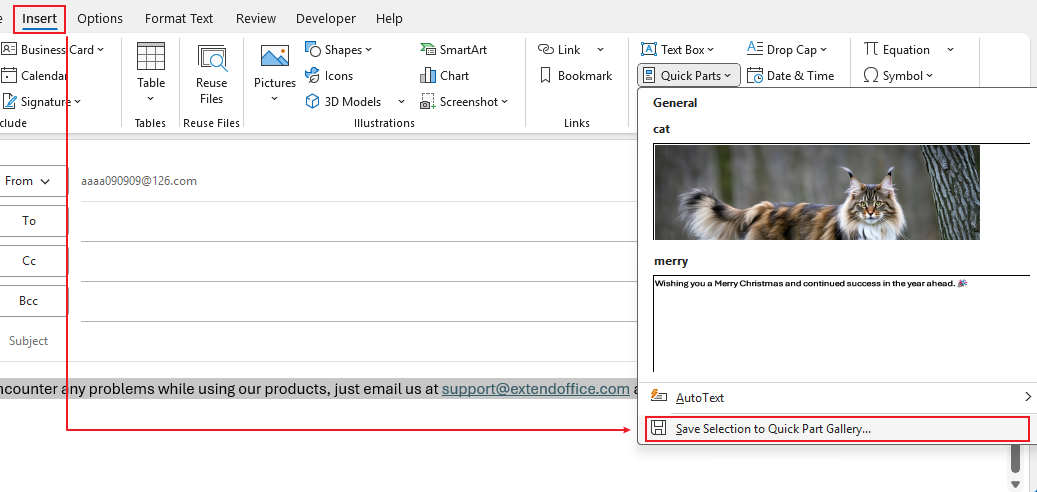
يفتح هذا مربع حوارإنشاء وحدة بناء جديدة.
4. أعطِ إدخالك اسمًا وقم بضبط الإعدادات الاختيارية
في مربع الحوار:
- الاسم:اختر اسمًا واضحًا ووصفيًا لتتمكن من التعرّف عليه بسهولة لاحقًا.
(مثال: «قالب الدعم» أو «فقرة تحديث المشروع») - المعرض:يجب أن تبقىالأجزاء السريعة.
- الفئة:يمكنك اختيار فئة موجودة أو إنشاء فئة جديدة لتنظيم أفضل.
- الوصف (اختياري):أضف شرحًا موجزًا يساعدك على تذكّر الغرض منه.
- حفظ في:اتركه كما هوNormalEmail.dotm ليكون الجزء السريع متاحًا في جميع أنحاء Outlook.
- الخيارات:
- إدراج المحتوى فقط:يُدرج المحتوى المحفوظ فقط.
- إدراج المحتوى في فقرة خاصة به:يضمن أن يصبح فقرةً مستقلةً، حتى لو أُدرج في منتصف جملة.
- إدراج المحتوى في صفحة خاصة به:يُدرج المحتوى في صفحة منفصلة.
أخيرًا، انقر فوقموافقلحفظ جزءك السريع الجديد.

كيفية إدراج جزء سريع
بمجرد إنشائك للأجزاء السريعة، يصبح إدراجها في رسالتك سريعًا وسهلًا! ويوفّر Outlook عدة طرق لإدراج جزء سريع محفوظ، بما في ذلك من خلال القائمة، أو الضغط على مفتاح الإدخال ()Enter)، أو باستخدام اختصارات لوحة المفاتيح مثلF3.
الطريقة 1: الإدراج من الشريط (الأكثر شيوعًا)
- افتح إنشاء بريد إلكتروني جديد أو نافذة رد/إعادة توجيه.
- ضع المؤشر حيث تريد ظهور النص.
- اذهب إلىإدراج > الأجزاء السريعة.
تصفح المعرض وانقر على الإدخال الذي تريد إدراجه.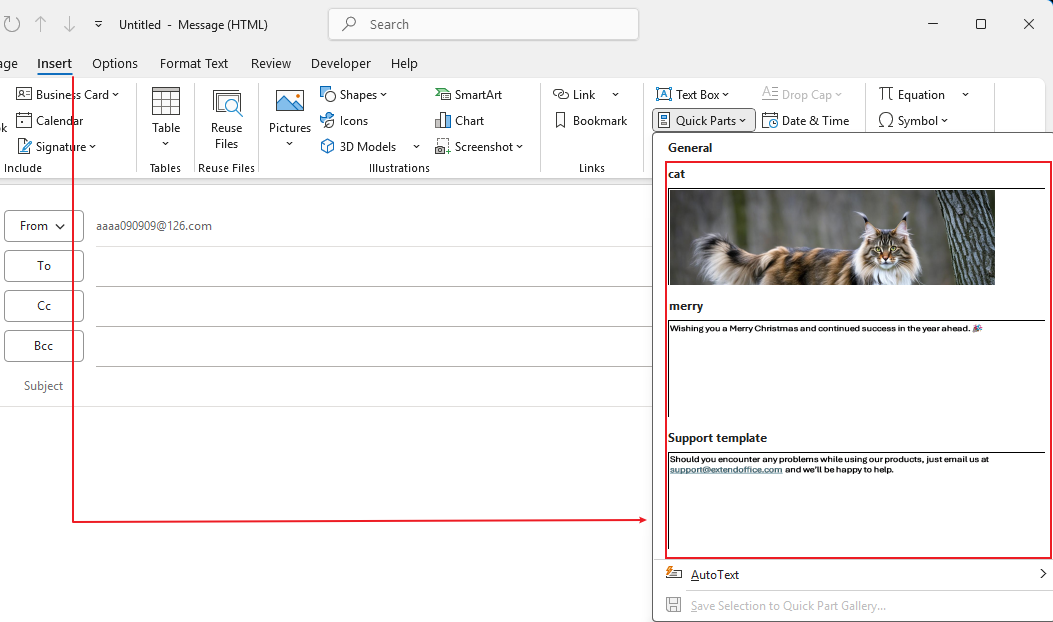
يتم إدراج الجزء السريع المحدد فورًا في الرسالة مع الحفاظ على جميع تنسيقاته الأصلية.
الطريقة 2: اكتب الاسم واضغط مفتاح الإدخال (Enter)
إذا كنت تتذكر اسم جزئك السريع:
- ابدأ بكتابة اسم الجزء السريع في نص الرسالة. ستظهر نافذة اقتراح تعرض الجزء السريع ذا الصلة.
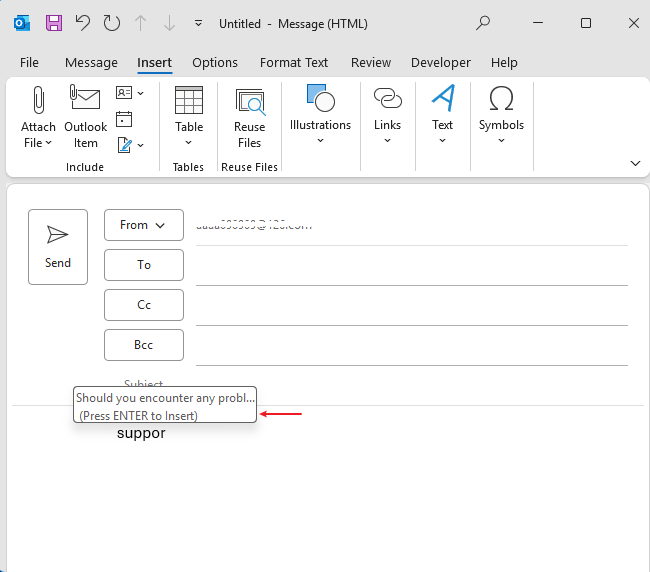
- اضغط على لوحة المفاتيحEnter.
سيقوم Outlook فورًا باستبدال النص المكتوب بمحتوى الجزء السريع الكامل—منسَّقًا أو عاديًا، تمامًا كما تم حفظه.
الطريقة 3: اكتب الاسم واضغط مفتاح F3
إذا كنت تتذكر اسم جزئك السريع:
- ابدأ بكتابة اسم الجزء السريع في نص الرسالة.
- اضغطF3 على لوحة المفاتيح.
سيقوم Outlook فورًا باستبدال النص المكتوب بمحتوى الجزء السريع الكامل—منسقًا أو عاديًا، تمامًا كما تم حفظه.
الطريقة 2 والطريقة 3مثاليتان للمستخدمين ذوي الخبرة أو عندما يكون لديك العديد من الإدخالات وترغب في تجنّب التنقّل عبر المعرض.
كيفية تعديل وحذف جزء سريع
تعديل جزء سريع (إعادة التسمية أو تعديل الخصائص)
إذا كنت بحاجة إلى تحديث المعلومات أو تغيير اسم جزء سريع موجود، يمكنك تعديل خصائصه مباشرةً من المعرض. إليك الطريقة:
- اذهب إلى علامة التبويبإدراج، ثم في مجموعةالنص، انقرالأجزاء السريعة.
- في المعرض، انقر بزر الماوس الأيمن على الجزء السريع الذي تريد تعديله، ثم اخترتعديل الخصائص…
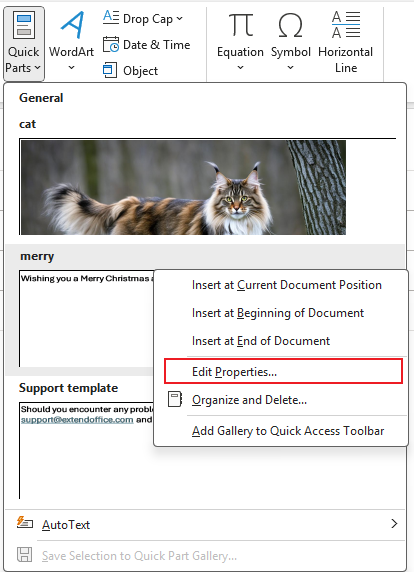
- في مربع حوارتعديل كتلة البناء، يمكنك:
- أدخِلاسم جديدللجزء السريع
- غيّرمعرضه،فئته، أوقالبه(اختياري)

بعد إجراء التعديلات، انقر فوقموافق. سيطلب منك Outlook بعد ذلك ما إذا كنت تريد إعادة تعريف كتلة البناء الحالية—فانقر فوقنعملتطبيق التحديثات.
كيفية حذف الأجزاء السريعة في Outlook
إذا رغبت في تنظيف الأجزاء السريعة القديمة أو المكررة أو غير المستخدمة، اتبع الخطوات التالية:
- اذهب إلى علامة التبويبإدراج، ثم انقرالأجزاء السريعةفي مجموعةالنص.
- انقر بزر الماوس الأيمن على أي إدخال في المعرض، ثم اخترتنظيم وحذف.
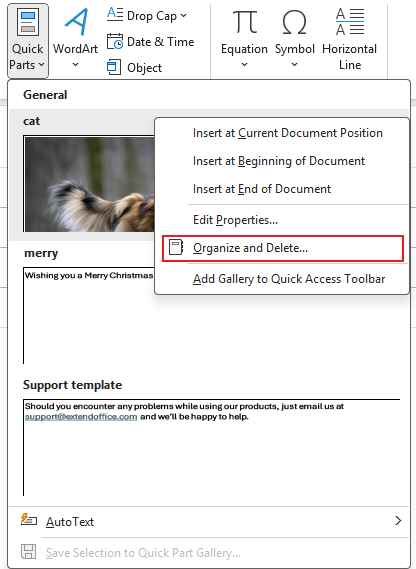
- في نافذة المنظّم، حدد الجزء السريع الذي تريد إزالته، ثم انقرحذف.
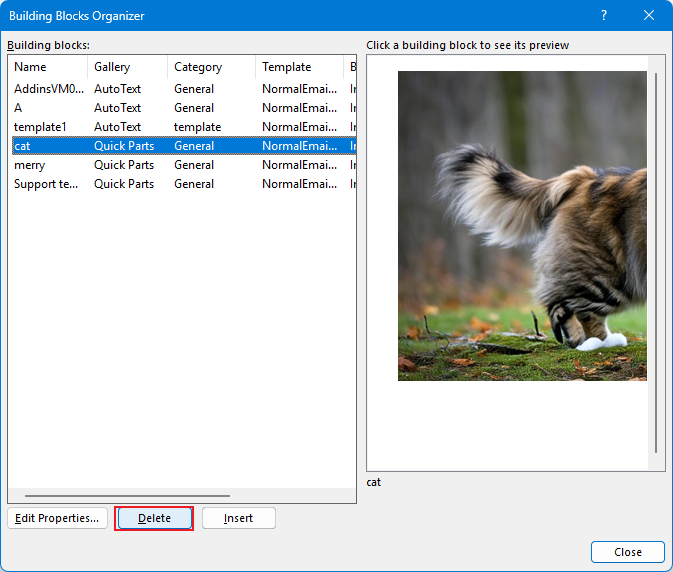
- عندما يطلب منك Outlook التأكيد، انقرنعملحذف كتلة البناء نهائيًّا.
قيود الطرق المدمجة في Outlook
رغم فائدتها، فإن الأجزاء السريعة وAutoText (النص التلقائي) لهما بعض العيوب:
- يصبح التنقّل في القائمة صعبًا بمجرد تراكم العديد من الإدخالات.
- لا يوجد نظام تجميع مرئي—كل شيء مختلط معًا.
- لا يمكنك إدراج الإدخالات المحفوظة في حقولإلى،CC، أوBCC.
- لا يمكن تصدير القوالب بسهولة إلى جهاز كمبيوتر آخر.
إذا كان سير عملك يتضمّن العديد من مقاطع النص القابلة لإعادة الاستخدام، فقد حان الوقت لاستخدام أداة أكثر قوة.
نهج أفضل: القوالب القابلة لإعادة الاستخدام في Kutools لـ Outlook
يتضمّن Kutools لـ Outlook ميزة القوالب التي تُحسّن تجربة إنشاء كتل النص القابلة لإعادة الاستخدام وإدراجها بشكلٍ ملحوظ.
وهي مثالية للمستخدمين الذين يعتمدون بشكل كبير على المحتوى المتكرر وبحاجة إلى وصول سريع، وتنظيم واضح، ومرونة، وقابلية للنقل عبر الأجهزة المختلفة.
لماذا تكون قوالب Kutools أفضل
✓قائمة قوالب واضحة ومنظمة
يمكنك تجميع القوالب ضمن فئات مخصصة، مثل:
- الرموز
- قوالب البريد الإلكتروني
- التوقيعات
- الردود القياسية
- الأجزاء النصية المستخدمة في الدعم الفني
- الوسوم أو التحيات الشخصية
هذا يجعل التصفح أسهل بكثير مقارنةً بقائمة الأجزاء السريعة المختلطة في Outlook.

✓إدراج كنص عادي، تنسيق نص منسّق (Rich Text)، أو تنسيق صورة
يدعم Kutools تنسيقات إدراج متعددة:
- نص عادي
- نص غني منسَّق
- الصور / الرموز / الجداول
مثالي للتوقيعات، التعليمات المنسّقة، القوالب التجارية، ومجموعات الرموز.

✓الإدراج في حقول To أو CC أو BCC
على عكس أدوات Outlook المدمجة، يمكن أيضًا إدراج قوالب Kutools في:
- إلى
- CC
- BCC
هذا مفيد للغاية لـ:
- إضافة مجموعات عناوين مُعرَّفة مسبقًا
- إدراج قوائم بريد إلكتروني منظمة
- بناء أنماط مستلمين منسَّقة

✓استيراد وتصدير القالب عبر الأجهزة
يمكنك بسهولة تصدير مكتبة قوالبك واستيرادها إلى جهاز كمبيوتر آخر مزوَّد بـ Kutools لـ Outlook.
مثالي لـ:
- الاستخدام الجماعي
- التنقّل بين أجهزة العمل والمنزل
- إعداد قوالب مؤسسية موحدة

✓إدراج أسرع بنقرة واحدة
تظهر القوالب بوضوح في اللوحة الجانبية، لتتيح لك الاختيار السريع والإدراج الفوري—بدون قوائم متداخلة، ولا حاجة للبحث، ولا أي تخمين.

كيفية إنشاء واستخدام القوالب في Kutools لـ Outlook
تفعيل لوحة الموارد
- افتح رسالة جديدة، ثم انقر علىKutools > قالب.
- انقر على علامة التبويبقالبفي لوحة الموارد.
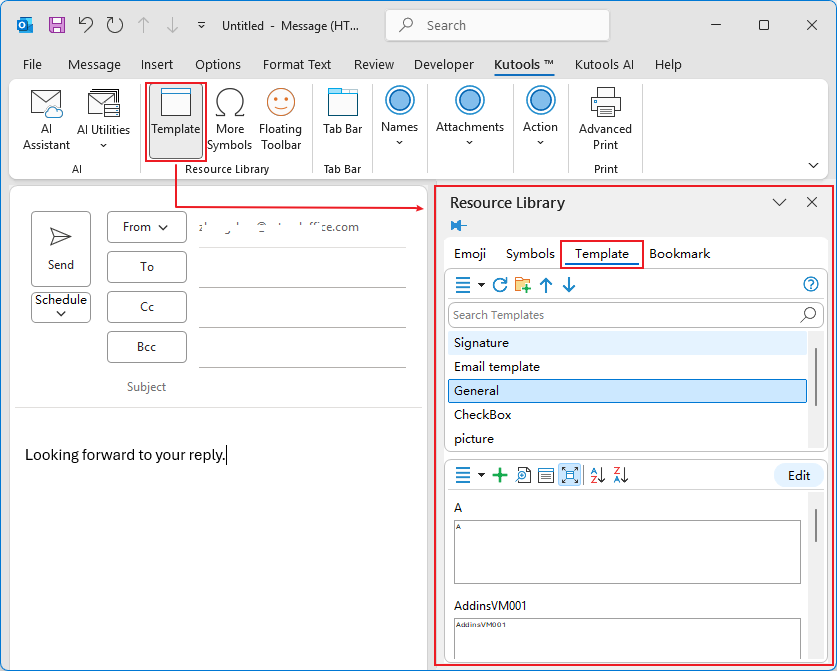
لإنشاء قالب
- حدد النص أو الصورة أو أي محتوى تريد حفظه.
- انقر على زرإضافة.
- اختر فئة أو أنشئ واحدة جديدة.
- أعطِ القالب اسمًا واحفظه.
- انقر علىإضافة.
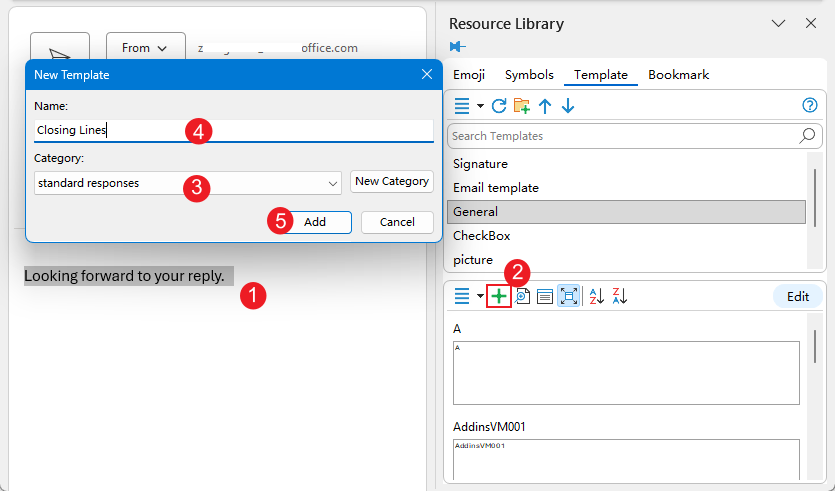
لإدراج قالب
ما عليك سوى النقر فوق القالب في الشريط الجانبي.
يمكن إدراج القوالب في نص الرسالة أو حقول العنوان.
أي الطرق يجب أن تختار؟
اختر أجزاء Outlook السريعة / النص التلقائي (AutoText) إذا كنت:
- تحتاج فقط إلى عدد قليل من الكتل القابلة لإعادة الاستخدام
- لا تتطلب تجميعًا أو تصديرًا
- تدرج فقط في نص الرسالة
- لا تستخدم العديد من الرموز أو اختلافات التنسيق
اختر قوالب Kutools إذا كنت:
- تحتفظ بمكتبة كبيرة من النصوص القابلة لإعادة الاستخدام
- تحتاج إلى تنظيم (مجموعات/فئات)
- تريد إدراج رموز أو قوالب منسّقة أو صور
- تحتاج إلى إمكانية نقل المحتوى عبر الأجهزة
- تحتاج إلى الإدراج في حقول إلى/نسخة/نسخة مخفية (To/CC/BCC)
- تريد وصولاً أسرع وأوضح إلى محتواك
الخلاصة
يمكن لكتل النص القابلة لإعادة الاستخدام أن تُسرّع سير عملك في Outlook بشكل كبير.
رغم أن أجزاء Outlook السريعة والنص التلقائي (AutoText) مفيدة في الحالات البسيطة، فإنقوالب Kutools لـ Outlookتوفّر حلاً أكثر قوة وتنظيماً ومرونة للمستخدمين الذين يعتمدون يومياً على المحتوى المتكرر.
أفضل أدوات إنتاجية Office
جرب Kutools لـ Outlook الجديد كليًّا مع 100+ ميزة رائعة!انقر للتنزيل الآن!
📧أتمتة البريد الإلكتروني: الرد التلقائي (متاح لبروتوكولي POP وIMAP) / جدولة إرسال الرسائل / نسخة تلقائية/مخفية حسب القواعد عند إرسال البريد الإلكتروني / التحويل التلقائي (قاعدة متقدمة) / إضافة تحية تلقائيًّا / تقسيم رسائل البريد الإلكتروني ذات المستلمين المتعددين تلقائيًّا إلى رسائل فردية...
📨إدارة البريد الإلكتروني: استدعاء البريد الإلكتروني / حظر رسائل التصيد بناءً على العناوين وغيرها / حذف الرسائل المكررة / البحث المتقدم / تنظيم المجلدات...
📁المرفقات الاحترافية: حفظ دفعة واحدة / فصل دفعة واحدة / ضغط دفعة واحدة / حفظ تلقائي / تفصيل تلقائي / ضغط تلقائي...
🌟سحر الواجهة: 😊إيموجيات أكثر جمالًا وروعة / يُذكّرك عند وصول رسائل بريد إلكتروني مهمة / تصغير Outlook بدلاً من إغلاقه...
👍معجزات بنقرة واحدة: الرد على الجميع مع المرفقات / الحماية من رسائل التصيد / 🕘عرض منطقة الوقت الحالي للمرسل...
👩🏼🤝👩🏻جهات الاتصال والتقويم: إضافة دفعة من جهات الاتصال من الرسائل المحددة / تقسيم مجموعة جهات الاتصال إلى مجموعات فردية / إزالة تذكير عيد الميلاد...
استخدم Kutools باللغة التي تفضلها – يدعم الإنجليزية، الإسبانية، الألمانية، الفرنسية، الصينية، و40+ لغات أخرى!
افتح Kutools لـ Outlook فورًا بنقرة واحدة. لا تنتظر، نزّله الآن وحسّن كفاءتك!


🚀 تنزيل بنقرة واحدة — احصل على جميع إضافات Office
موصى به بشدة: Kutools for Office (5 في 1)
بنقرة واحدة لتنزيلخمسة ملفات تثبيتدفعة واحدة —Kutools لـ Excel وOutlook وWord وPowerPointوOffice Tab Pro.انقر للتنزيل الآن!
- ✅الراحة بنقرة واحدة: نزِّل جميع حزم الإعداد الخمس دفعةً واحدة!
- 🚀جاهز لأي مهمة في Office: ثبّت الإضافات التي تحتاجها، بالضبط عندما تحتاجها.
- 🧰متضمَّن: Kutools لـ Excel / Kutools لـ Outlook / Kutools for Word / Office Tab Pro / Kutools for PowerPoint
جدول المحتويات
- حلول Outlook المدمجة: الأجزاء السريعة
- ما هي الأجزاء السريعة
- كيفية إنشاء جزء سريع
- كيفية إدراج جزء سريع
- كيفية تعديل وحذف جزء سريع
- نهج أفضل: قوالب قابلة لإعادة الاستخدام في Kutools لـ Outlook
- لماذا تكون قوالب Kutools أفضل
- كيفية إنشاء القوالب واستخدامها
- مقالات ذات صلة
- أفضل أدوات إنتاجية Office